[PR]上記の広告は3ヶ月以上新規記事投稿のないブログに表示されています。新しい記事を書く事で広告が消えます。
時間つぶしのお供のマンガミーヤですが、テスト勉強にもマンガミーヤを使っています。 先輩からもらった過去問をテキスト化し見やすいように改行などをいじったらminiSDにコピー。 あとは電車の中などでひたすら暗記、暗記、暗記。
この方法のおかげで通学の時間が有効活用できるようになりました。 電車にはそんなに長時間乗っているわけではないというのと、 鞄から教科書やプリントを出し入れした時に周囲の目が気になるというのがあって、 それまでは電車内でまで勉強をしようとは思えなかったのですがesとマンガミーヤの力は偉大です。 このおかげかどうかは定かではありませんがテストの前日に徹夜で勉強というのはしなくなりました。
ここまで読み直してみたら雑誌の最後あたりにある「開運グッズの購入者Aさんの体験談」みたいですね。 ってことでesを買えばモテモテのウハウハ間違いなし!(笑)
普段バッテリーを持たせるために液晶の明るさを真っ暗から2つ上げたところに設定しています。 しかし、少々見にくい。明るくするとバッテリーの減りが早いし…、とジレンマに悩まされていました。 そこでよく使う「ソフト」の方をいじって見やすくしてみることにしました。
もっともよく使っているソフトは青空文庫を読むのに使っているMangaMeeyaCEです。 これを見やすくするために背景色を背景色を黒、文字を白にしてみました。
不気味な感じになりますが文字の視認性は格段にあがりました。 見栄えは悪いですが機能重視の自分には問題ありません。 友人に画面を覗き込まれ「ホラーでも読んでんの?」とか言われても気にしません。
ぽけギコやその他のソフトも同様に設定しようと思ったのですが、かえって見難くなりそうなので ytaskmgrでそのつど明るさを調節して我慢することにしました。たいした手間でもないですしね。
それにしても画面の明るさ、音量、画面の向き、ソフトリセット機能、タスク管理、本命のランチャなど ytaskmgrは非常に便利なソフトですね。これなしでは片手操作はありえません。
(関連)MangaMeeyaCEはどこにある?('07/05/02) 暇な時間をつぶすためにMangaMeeyaCEを入れて青空文庫を読んでいます。 ホームズシリーズとか懐かしくていいですね。 先読み処理によりストレスなくページを送ることができるため、とても快適です。 今日はテキスト用のおすすめ設定を書いてみようと思います。
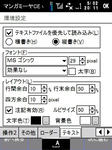
tool→先読み処理、リサイズ後の画像をキャッシュにチェック。 環境設定→一般タブ→最大画像キャッシュサイズを3MBに設定。 (この3MBという数字は3ページ分キャッシュされるようにすることを 基準にしていますので環境によっては変わるかも。 テキストファイルを表示させながらhelp→キャッシュ情報で確認してみて下さい。) 環境設定→テキストタブ→テキストファイルを優先して読み込みにチェック。 縦書き、横書きはお好みで。 フォントサイズはMSゴシックだと26pixelあたりがまともに読める限界でしょうか。 32pixelあたりで文庫本の文字サイズ程度になり読みやすいんじゃないかと思います。 フォントサイズを大きくすると1画面に表示できる文字数が減ってしまうのが悩みどころです。 ページ送りの回数が増えてしまいますからね。 レイアウトを適当にいじってフォントサイズに合わせてうまくおさまるようにしてやります。
これでヒマつぶしはバッチリ。ネットするのと違って通信しないのでバッテリーのもちもいいですよ。 追記('07/05/02):自分はこんな感じで使ってます。